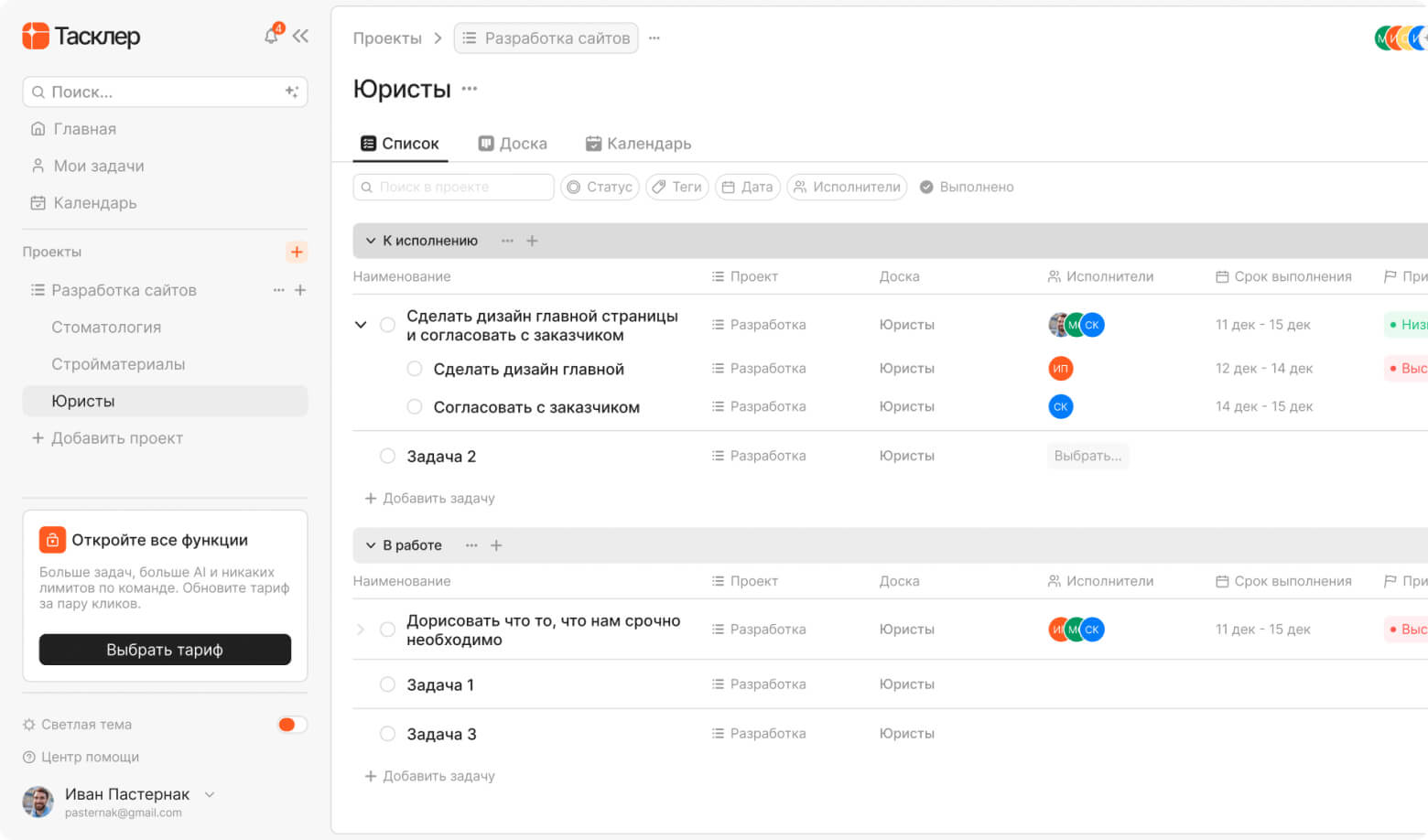
Подготовка задач к переносу в Тасклер — это один из самых важных этапов переезда. Именно здесь решается, станет ли новый сервис удобной и чистой рабочей системой или в него просто переедет старый хаос из таблиц, заметок или другого таск-менеджера.
На практике проблемы при миграции чаще возникают не из-за самого импорта, а из-за того, что в новый сервис переносят слишком много лишнего: устаревшие задачи, дубли, непонятные статусы, старые дедлайны и карточки без смысла. Поэтому перед загрузкой задач в Тасклер лучше сначала провести короткую ревизию и оставить только то, что действительно нужно для работы.
Если вы только планируете переезд, сначала откройте статью «Как переехать на Тасклер без хаоса» и затем переходите к этой инструкции.
Зачем готовить задачи до переноса
Подготовка задач перед импортом нужна для того, чтобы после загрузки вы получили не просто список карточек, а рабочую структуру, с которой удобно продолжать процесс.
Подготовка помогает:
- убрать лишние и неактуальные задачи
- сократить ручную доработку после импорта
- сделать названия задач понятнее
- привести сроки к реальному состоянию
- упростить статусы
- заранее разделить задачи по проектам
- быстрее назначить исполнителей после переноса
Если пропустить этот этап, в Тасклер попадет слишком много шума, и команда не почувствует преимуществ новой системы.
Когда стоит готовить задачи к переносу
Подготовку лучше делать до любого импорта, независимо от источника задач:
- перед импортом из Excel
- перед импортом из Google Sheets
- перед переносом из Trello, Jira, Notion, Kaiten, WEEEK и других сервисов
- перед ручным массовым переносом задач
- перед запуском Тасклер для команды или отдела
Даже если задач не очень много, короткая ревизия почти всегда экономит время дальше.
Какие задачи стоит переносить в Тасклер
В новый сервис обычно имеет смысл переносить только то, что действительно влияет на текущую работу.
Чаще всего стоит переносить:
- активные задачи в работе
- задачи на ближайшие 7–30 дней
- задачи с реальными дедлайнами
- незавершенные задачи по текущим проектам
- важные подзадачи
- задачи, по которым есть ответственные и понятный следующий шаг
Именно эти карточки быстрее всего превращаются в полезную рабочую систему после импорта.
Какие задачи лучше не переносить сразу
Не все старые данные нужно тащить в новый сервис. Очень часто лучше не переносить:
- архивные задачи
- завершенные задачи без практической пользы
- черновики и идеи без четкого действия
- дубли
- задачи с непонятным названием
- старые карточки без срока и исполнителя
- “мусорные” строки из таблиц
- промежуточные служебные заметки
Если задача не помогает работать сейчас, она не должна мешать запуску Тасклер.
С чего начать подготовку задач
Лучше всего подготовка проходит в простом порядке: сначала вы сокращаете список, потом наводите порядок в задачах и только после этого думаете про импорт.
Базовый порядок такой:
- убрать лишние задачи
- проверить названия
- обновить сроки
- упростить статусы
- выделить проекты
- проверить исполнителей
- подготовить таблицу к импорту
Такой подход помогает не пытаться чинить все одновременно.
Шаг 1. Уберите все неактуальное
Первое, что нужно сделать, — удалить или вынести в архив все, что не нужно в повседневной работе.
Проверьте список задач и уберите:
- завершенные старые задачи
- проекты, которые уже закончились
- карточки без смысла
- дубли
- случайные заметки
- “временные” задачи, которые никто уже не будет делать
На этом этапе не нужно жалеть старый список. Цель — не сохранить всю историю, а собрать рабочий массив для запуска в Тасклер.
Шаг 2. Проверьте названия задач
После очистки списка полезно пройтись по названиям. У задачи должно быть такое название, чтобы по нему сразу было понятно, что именно нужно сделать.
Хорошее название:
- короткое
- конкретное
- без общих слов
- читается без дополнительных объяснений
Хорошие примеры:
- Подготовить ТЗ для дизайна
- Написать тексты для лендинга
- Собрать аналитику за неделю
- Провести созвон с клиентом
Неудачные примеры:
- Срочно
- Работа
- Сделать проект
- Доработать все
- Важно
Если вы хотите потом быстро работать с такими задачами в системе, ориентируйтесь на статью «Как создать первую задачу».
Шаг 3. Разделите большие задачи на более понятные
Одна из самых частых проблем старых таблиц и таск-менеджеров — слишком крупные задачи. В одной карточке часто смешаны сразу несколько действий, из-за чего ее сложно назначить, проверить и закрыть.
Плохо:
- Подготовить сайт
Лучше:
- Собрать структуру сайта
- Написать тексты для главной страницы
- Подготовить первый экран
- Проверить мобильную версию
Если задача действительно большая, после переноса ее можно доработать через статью «Как добавить подзадачу», но основную логику лучше увидеть уже на этапе подготовки.
Шаг 4. Обновите сроки
Перед переносом полезно отдельно проверить дедлайны. Очень часто в старых системах сроки уже потеряли актуальность, но продолжают жить в таблицах и искажают реальную картину.
Что стоит проверить:
- срок действительно нужен задаче
- дата еще актуальна
- дедлайн отражает реальный план
- по важным задачам сроки не пропущены без обновления
Если перенести старые и случайные даты как есть, календарь и личное планирование в Тасклер будут перегружены шумом.
О сроках внутри сервиса читайте в статье «Как поставить срок выполнения».
Шаг 5. Упростите статусы
Если вы переезжаете из другого таск-менеджера, скорее всего, у вас уже есть система статусов. Но не стоит переносить сложную структуру один в один, особенно на старте.
Обычно для начала достаточно базового набора:
- К исполнению
- В работе
- На согласовании
- Выполнено
Такой схемы уже достаточно, чтобы видеть движение задач и не перегружать интерфейс лишними этапами.
Если нужно, перед переносом приведите старые статусы к этой логике. Подробно о работе со статусами читайте в статье «Что такое статусы в Тасклер».
Шаг 6. Разделите задачи по проектам
Перед переносом полезно понять, какие задачи относятся к каким проектам. Это особенно важно, если вы переносите сразу несколько потоков работы.
Примеры проектов:
- Маркетинг
- Клиентские задачи
- Личные рабочие задачи
- Контент
- Операционные задачи
- Разработка продукта
Если заранее разметить задачи по проектам, после импорта в Тасклер структура будет понятной с первого дня.
О создании проектов читайте в статье «Как создать первый проект».
Шаг 7. Проверьте исполнителей
Если задачи выполняют разные люди, до переноса полезно понять, кто будет ответственным по каждой карточке.
Необязательно сразу проставлять исполнителей у всех задач, но полезно хотя бы определить:
- кто берет активные задачи
- где исполнитель неизвестен
- какие задачи останутся без назначения до уточнения
- кого нужно будет пригласить в Тасклер после запуска
Если команда еще не подключена, после импорта вы сможете доработать это через статьи «Как пригласить первого участника» и «Как назначить исполнителя».
Шаг 8. Подготовьте поля для импорта
Когда список уже очищен, стоит привести его к понятной структуре для переноса. В идеале одна строка должна соответствовать одной задаче, а одна колонка — одному полю.
Обычно полезно подготовить такие поля:
- Название задачи
- Описание
- Проект
- Статус
- Исполнитель
- Срок
- Приоритет
- Теги
Если вы переносите задачи через таблицу, дальше пригодятся статьи:
Как понять, что задачи готовы к переносу
Перед импортом полезно быстро проверить себя по короткому чек-листу.
Список можно считать готовым, если:
- в нем нет лишнего мусора
- у задач понятные названия
- крупные задачи разбиты на более логичные действия
- сроки обновлены
- статусы упрощены
- задачи распределены по проектам
- понятно, кто будет работать с задачами после переноса
- таблица или список приведены к однотипной структуре
Если эти условия выполнены, импорт в Тасклер пройдет заметно спокойнее.
Частые ошибки при подготовке задач
Вот ошибки, которые чаще всего мешают сделать хороший переезд.
Пытаются перенести все подряд
В итоге новый сервис сразу заполняется неактуальными карточками и шумом.
Не проверяют названия задач
После переноса команда не понимает, что конкретно нужно делать.
Не пересматривают сроки
Старые дедлайны продолжают искажать календарь и приоритеты.
Оставляют старую запутанную систему статусов
Новая среда становится такой же сложной, как старая.
Не разделяют задачи по проектам
После переноса все оказывается в одной массе.
Оставляют большие задачи без структуры
Такие карточки потом трудно выполнять и контролировать.
Как подготовить задачи к переносу без хаоса
Самый безопасный сценарий выглядит так:
- оставить только актуальные задачи
- удалить архив и дубли
- переписать непонятные названия
- разбить слишком большие задачи
- обновить сроки
- упростить статусы
- разложить задачи по проектам
- проверить исполнителей
- привести список к формату импорта
- перенести задачи через Excel или Google Sheets
Такой подход почти всегда лучше, чем пытаться “быстро переехать” без подготовки.
Что делать после подготовки задач
Когда список уже приведен в порядок, следующим шагом обычно становится сам перенос.
Дальше логичный маршрут такой:
- создать проекты в Тасклер
- выбрать способ импорта
- загрузить небольшой тестовый массив задач
- проверить результат
- импортировать остальное
- назначить исполнителей
- пригласить первого участника
- начать вести новые задачи уже внутри Тасклер
Если вы начинаете с таблиц, продолжайте со статьями «Как импортировать задачи через Excel» или «Как импортировать задачи через Google Sheets».
Итог
Подготовка задач к переносу в Тасклер — это этап, который напрямую влияет на качество всего переезда. Чем лучше вы очистите список, упростите структуру и приведете задачи к понятному виду, тем легче будет запустить работу в новом сервисе без перегруза и путаницы.
Главная цель здесь не в том, чтобы идеально перенести все прошлые данные, а в том, чтобы быстро получить в Тасклер понятную рабочую систему, с которой удобно начинать реальную работу.