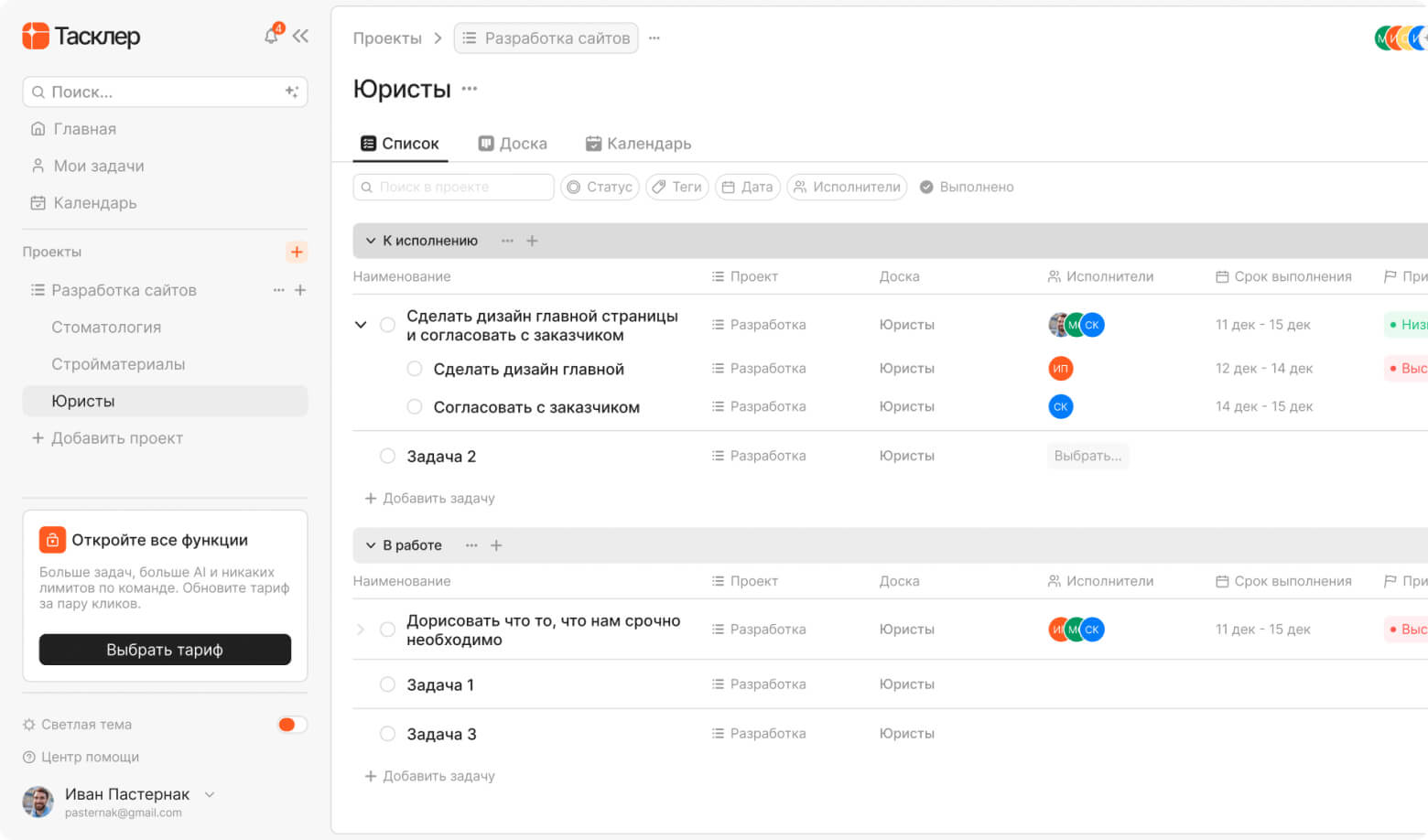
Импорт задач через Excel — один из самых удобных способов быстро перенести рабочие процессы в Тасклер. Такой вариант подходит, если вы уже ведете задачи в таблицах, выгрузили их из другого сервиса или хотите сначала подготовить данные вручную, а уже потом загружать их в систему.
Импорт через Excel особенно полезен в трех ситуациях:
- вы переезжаете с таблиц в Тасклер
- вы хотите перенести задачи из другого таск-менеджера через промежуточный файл
- у вас уже есть список задач, который нужно быстро превратить в рабочую структуру
Если вы только планируете переезд, сначала прочитайте статью «Как переехать на Тасклер без хаоса» и материал «Что такое Тасклер и для кого он подходит».
Когда стоит использовать импорт через Excel
Импорт через Excel подходит, когда задачи уже собраны в более-менее структурированном виде. Например, если у вас есть таблица с названиями задач, сроками, исполнителями, статусами и комментариями.
Чаще всего Excel используют в таких сценариях:
- перенос задач из собственных таблиц
- перенос задач из старого файла учета
- выгрузка задач из другого сервиса и очистка перед переездом
- быстрый запуск нового проекта на основе списка задач
- массовое добавление задач для команды
Если задач немного, их можно создать вручную через статью «Как создать первую задачу». Но если у вас уже есть большой список, импорт через Excel заметно экономит время.
Что можно перенести через Excel
Обычно через Excel в Тасклер переносят основные данные по задачам:
- название задачи
- описание
- статус
- исполнитель
- срок выполнения
- приоритет
- теги
- проект
- подзадачи, если они подготовлены в понятной структуре
Даже если вы не переносите все поля сразу, уже одного списка названий задач и сроков достаточно, чтобы быстро собрать рабочую основу в Тасклер.
Чтобы потом доработать задачи внутри сервиса, пригодится статья «Какие поля есть в карточке задачи».
Что лучше не переносить сразу
Одна из частых ошибок — загружать в Тасклер весь массив данных без разбора. Лучше не переносить автоматически:
- старые завершенные задачи
- неактуальные архивы
- дубли
- задачи без смысла и контекста
- устаревшие статусы
- лишние служебные пометки из старых таблиц
Перед импортом полезно сократить массив до реально нужных задач. Это упростит запуск и сделает структуру чище.
Как подготовить Excel-файл к импорту
Перед загрузкой файла в Тасклер важно привести таблицу к понятному и чистому виду. Чем аккуратнее подготовлен Excel, тем меньше ошибок будет после импорта.
Что должно быть в таблице
Минимально полезный набор колонок выглядит так:
- Название задачи
- Описание
- Статус
- Исполнитель
- Срок
- Приоритет
- Теги
- Проект
Если у вас нет всех этих данных — ничего страшного. Для старта достаточно хотя бы:
- Название задачи
- Проект
- Срок
Но чем лучше подготовлен файл, тем меньше ручной доработки останется после загрузки.
Как правильно оформлять строки
Каждая строка в Excel должна соответствовать одной задаче. Не стоит объединять в одной строке сразу несколько разных действий.
Плохо:
- Подготовить сайт, написать тексты, проверить макет
Лучше:
- Подготовить структуру сайта
- Написать тексты для главной страницы
- Проверить макет первого экрана
Такой подход поможет сразу получить понятные задачи внутри Тасклер.
Если задача большая, позже ее можно разбить через статью «Как добавить подзадачу».
Как подготовить названия задач
Перед импортом стоит проверить названия. Они должны быть:
- короткими
- понятными
- конкретными
- без лишних общих слов
Хорошие примеры:
- Подготовить ТЗ для дизайна
- Написать тексты для лендинга
- Провести созвон с клиентом
- Проверить правки по макету
Неудачные примеры:
- Срочно
- Работа
- Сделать задачу
- Проект
- Важно
Чем понятнее названия, тем проще потом искать задачи и распределять их внутри проекта.
Как подготовить статусы
Если вы переносите задачи со статусами, перед импортом лучше упростить структуру. На старте не стоит тащить сложную систему из 10–15 колонок и этапов.
Для большинства команд на первом этапе хватает такой схемы:
- К исполнению
- В работе
- На согласовании
- Выполнено
Если хотите заранее привести статусы к рабочему виду, откройте статью «Что такое статусы в Тасклер».
Как подготовить сроки
Если в таблице уже есть дедлайны, проверьте, чтобы они были указаны в понятном формате и действительно относились к задаче.
Если сроки устарели или были поставлены “для галочки”, лучше обновить их до импорта. Иначе после переноса в Тасклер календарь и планирование будут показывать неверную картину.
О работе со сроками читайте в статье «Как поставить срок выполнения».
Как подготовить исполнителей
Если у вас уже есть ответственные по задачам, лучше заранее привести имена к единому виду. Это упростит распределение задач после загрузки.
Если команда еще не приглашена в сервис, сначала можно импортировать задачи без исполнителей, а потом назначить их вручную через статью «Как назначить исполнителя» и инструкцию «Как пригласить первого участника».
Как подготовить проекты
Если вы переносите задачи сразу по нескольким направлениям, полезно заранее разделить их по проектам. Например:
- Маркетинг
- Сайт клиента
- Операционные задачи
- Личные задачи
Это поможет после импорта быстро разложить работу по структуре.
Если проекты еще не созданы, сначала прочитайте статью «Как создать первый проект».
Пошаговый импорт задач через Excel
Ниже — базовый порядок, который помогает перенести задачи аккуратно и без лишней путаницы.
Шаг 1. Очистите Excel от лишних данных
Перед импортом удалите:
- архивные задачи
- пустые строки
- дубли
- неактуальные служебные пометки
- старые комментарии, которые уже не нужны для работы
На этом этапе задача не в том, чтобы сохранить все, а в том, чтобы загрузить рабочую основу.
Шаг 2. Приведите колонки к понятной структуре
Проверьте, чтобы таблица была логичной и однотипной. В идеале:
- одна строка = одна задача
- одна колонка = одно поле
- без объединенных ячеек
- без хаотичных комментариев внутри названий
- без лишнего форматирования, которое не влияет на данные
Чем чище файл, тем легче его использовать для импорта.
Шаг 3. Создайте нужные проекты в Тасклер
Если задачи должны распределяться по разным проектам, лучше создать их заранее. Это упростит структуру и сразу поможет видеть задачи в правильном контексте.
Для этого откройте статью «Как создать первый проект».
Шаг 4. Импортируйте сначала небольшую часть задач
Не стоит сразу загружать весь файл, если в нем сотни строк. Намного безопаснее сначала проверить импорт на небольшой партии:
- 5 задач
- 10 задач
- один проект
- один тип задач
Так вы быстро увидите, все ли корректно отображается внутри Тасклер.
Шаг 5. Проверьте результат после загрузки
После импорта важно открыть задачи в Тасклер и проверить:
- корректно ли перенеслись названия
- подтянулись ли статусы
- правильно ли отображаются сроки
- попали ли задачи в нужные проекты
- нет ли пустых или сломанных полей
- удобно ли читать карточки задач
Если что-то отображается не так, лучше исправить структуру файла и повторить импорт, чем вручную чинить десятки задач уже внутри системы.
Что делать после импорта
Импорт не заканчивается в момент загрузки файла. После переноса задач нужно быстро превратить их в рабочую систему.
Проверьте карточки задач
Откройте несколько задач и убедитесь, что в них есть все нужное для работы. При необходимости доработайте карточки через статью «Какие поля есть в карточке задачи».
Назначьте исполнителей
Если на момент импорта исполнители не были привязаны, добавьте их после загрузки. Это особенно важно для командной работы.
Полезные статьи:
Проверьте сроки
После импорта полезно отдельно пройтись по дедлайнам. Это поможет избежать ситуации, когда календарь заполнен неактуальными датами.
Разбейте крупные задачи на подзадачи
Если часть задач приехала слишком общими, лучше сразу структурировать их внутри Тасклер через статью «Как добавить подзадачу».
Покажите команде новый порядок работы
Если импорт делался для нескольких человек, важно договориться, что дальше работа идет уже внутри Тасклер:
- новые задачи создаются в сервисе
- сроки фиксируются в карточках
- обсуждение идет в комментариях
- свои задачи смотрим через соответствующие разделы
Для этого пригодится статья «Что такое раздел “Мои задачи”» или, если у вас закреплен другой slug для статьи, лучше использовать его единообразно во всей базе.
Когда Excel — лучший способ переезда
Импорт через Excel особенно хорошо подходит, если:
- вы ведете задачи вручную в таблицах
- хотите почистить данные перед переносом
- переезжаете из нескольких разных источников
- не хотите вручную заводить десятки задач
- планируете начать с одного проекта или одного отдела
Если вы работаете в Google-таблицах, вам также пригодится статья «Как импортировать задачи через Google Sheets».
Частые ошибки при импорте задач через Excel
Вот ошибки, которые чаще всего мешают сделать перенос аккуратным.
Импорт всего массива без фильтрации
В результате в Тасклер попадает много неактуального шума.
Одна строка содержит несколько задач
Из-за этого после импорта карточки становятся непонятными и неудобными.
Слишком общие названия задач
После загрузки команда не понимает, что именно нужно делать.
Нет структуры по проектам
Все задачи оказываются в одной общей массе.
Не проверен тестовый импорт
Пользователь сразу загружает весь файл и потом тратит время на ручную чистку.
После импорта никто не назначен ответственным
Задачи перенесены, но в работу не встроены.
Как импортировать задачи через Excel без хаоса
Самый безопасный сценарий выглядит так:
- очистить Excel-файл
- оставить только актуальные задачи
- привести колонки к понятной структуре
- создать проекты в Тасклер
- сделать тестовый импорт небольшой части
- проверить результат
- импортировать остальное
- назначить исполнителей
- проверить сроки
- перевести дальнейшую работу уже внутрь Тасклер
Так вы получаете не просто список загруженных задач, а рабочую систему, с которой можно продолжать процесс.
Итог
Импорт задач через Excel — это один из самых понятных и безопасных способов переезда на Тасклер. Он позволяет быстро перенести рабочие задачи, почистить старую структуру и запустить новый процесс без ручного создания десятков карточек.
Главное — не загружать все подряд, а сначала подготовить файл, проверить структуру и переносить задачи поэтапно. Тогда Excel станет не источником хаоса, а удобным мостом между старой системой и новой работой в Тасклер.