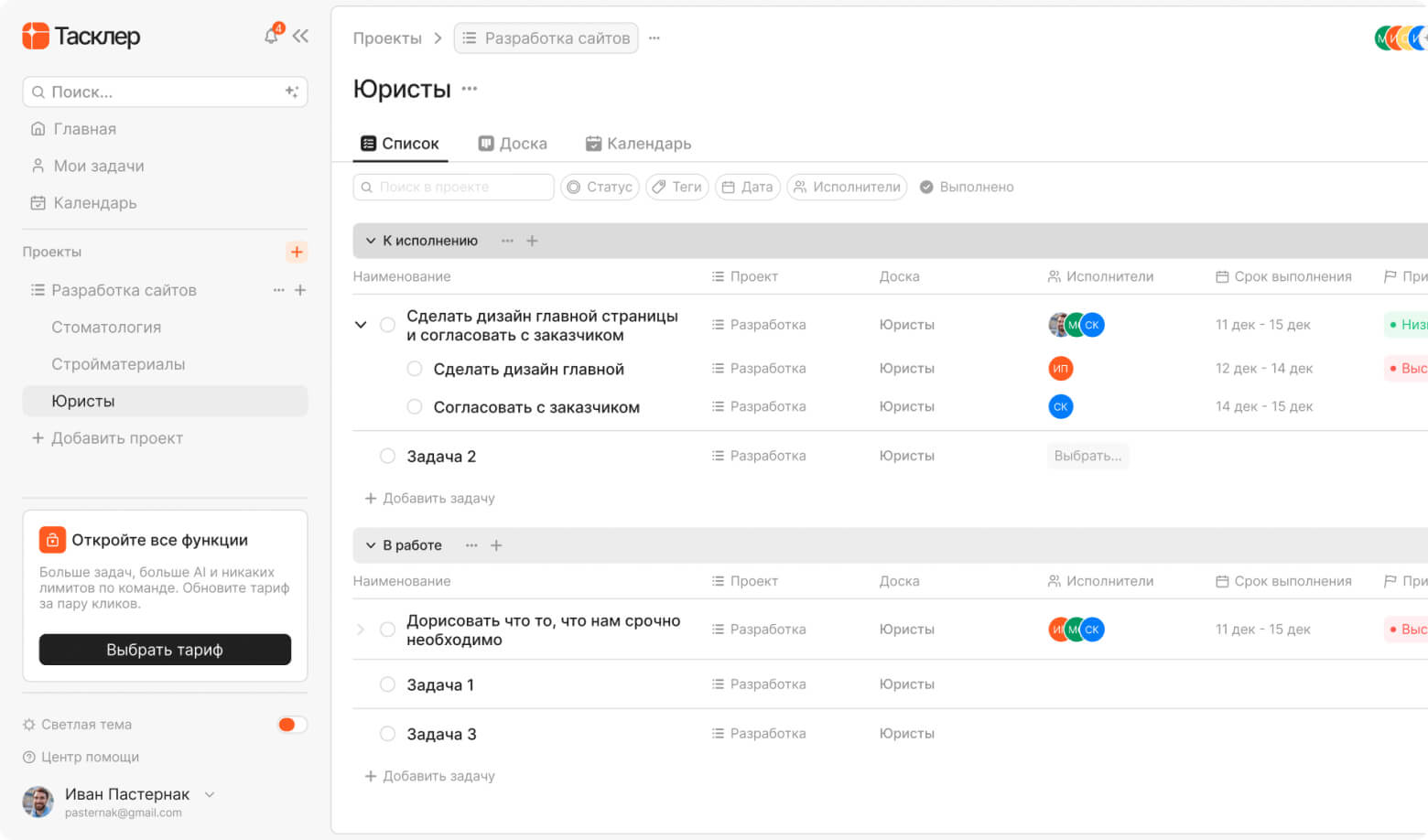
Импорт задач через Google Sheets — один из самых удобных способов быстро перенести рабочие процессы в Тасклер, если вы уже ведете задачи в таблицах. Такой формат особенно подходит командам, которые привыкли работать в Google Таблицах, хранить списки задач в облаке и совместно редактировать данные перед переносом.
Импорт через Google Sheets помогает в нескольких типовых сценариях:
- вы ведете задачи в Google Таблицах и хотите перейти в Тасклер
- вы переносите задачи из другого сервиса через промежуточную таблицу
- вам нужно быстро загрузить большой список задач без ручного создания карточек
- вы хотите сначала очистить и структурировать задачи, а потом перенести их в сервис
Если вы только планируете переезд, сначала откройте статью «Как переехать на Тасклер без хаоса» и материал «Что такое Тасклер и для кого он подходит».
Когда стоит использовать импорт через Google Sheets
Импорт через Google Sheets особенно удобен, когда задачи уже находятся в облачной таблице и вы хотите быстро перейти к более удобной системе управления задачами.
Чаще всего этот способ используют, если:
- команда уже работает в Google Таблицах
- нужно совместно подготовить задачи к переносу
- важно быстро вносить правки в один общий файл
- вы переносите задачи из нескольких источников в одну структуру
- хотите протестировать переезд на одном проекте или одном отделе
Если задач немного, их можно создать вручную через статью «Как создать первую задачу». Но если у вас уже есть десятки или сотни строк, импорт из Google Sheets сэкономит много времени.
Что можно перенести через Google Sheets
Обычно через Google Sheets в Тасклер переносят основные данные по задачам:
- название задачи
- описание
- статус
- исполнитель
- срок выполнения
- приоритет
- теги
- проект
- подзадачи, если они заранее подготовлены в понятной логике
Даже если у вас пока заполнены не все поля, уже одной таблицы с названиями задач, проектами и сроками достаточно, чтобы быстро собрать основу для работы в Тасклер.
Чтобы после импорта доработать карточки задач, пригодится статья «Какие поля есть в карточке задачи».
Что лучше не переносить сразу
Одна из частых ошибок при переезде — загрузить в новый сервис все подряд. Лучше не переносить автоматически:
- старые завершенные задачи
- архивные проекты без практической пользы
- дублирующиеся строки
- неактуальные идеи и черновики
- старые служебные пометки
- сложные временные колонки, которые уже не используются
Если сначала очистить таблицу, Тасклер станет рабочей системой, а не новой версией старого хаоса.
Как подготовить Google Sheets к импорту
Перед загрузкой таблицы в Тасклер важно привести ее к понятной и чистой структуре. Чем аккуратнее подготовлена таблица, тем меньше ручных исправлений потребуется после импорта.
Какие колонки стоит подготовить
Минимально полезный набор колонок выглядит так:
- Название задачи
- Описание
- Статус
- Исполнитель
- Срок
- Приоритет
- Теги
- Проект
Если у вас нет всех этих колонок — это не критично. Для старта достаточно хотя бы:
- Название задачи
- Проект
- Срок
Но если вы заранее добавите больше данных, после загрузки работать в Тасклер будет проще.
Как правильно оформлять строки
Каждая строка в Google Sheets должна соответствовать одной задаче. Не стоит объединять в одну строку сразу несколько действий.
Плохо:
- Подготовить структуру, написать тексты, проверить дизайн
Лучше:
- Подготовить структуру лендинга
- Написать тексты для первого экрана
- Проверить дизайн главной страницы
Такой подход поможет получить понятные и самостоятельные задачи после импорта.
Если задача большая, потом ее можно разбить через статью «Как добавить подзадачу».
Как подготовить названия задач
Перед импортом стоит пройтись по названиям. Они должны быть:
- короткими
- конкретными
- однозначными
- без лишних слов вроде “важно”, “срочно” или “работа”
Хорошие примеры:
- Подготовить ТЗ для дизайна
- Собрать аналитику за неделю
- Написать тексты для лендинга
- Провести созвон с клиентом
Неудачные примеры:
- Срочно
- Работа
- Сделать проект
- Доработать все
Чем точнее названия, тем проще потом назначать исполнителей и отслеживать прогресс.
Как подготовить статусы
Если в таблице уже есть колонка со статусами, перед импортом ее полезно упростить. Не стоит переносить слишком сложную систему в первый же день.
Для большинства команд достаточно стартовой схемы:
- К исполнению
- В работе
- На согласовании
- Выполнено
Если хотите заранее привести структуру к удобному виду, откройте статью «Что такое статусы в Тасклер».
Как подготовить сроки
Если у задач уже есть дедлайны, проверьте, чтобы они были:
- актуальными
- понятными
- привязанными к реальным задачам
- записанными в едином формате
Если в таблице много старых сроков, лучше обновить их до импорта. Иначе после переноса календарь и личное планирование будут давать искаженную картину.
О работе со сроками читайте в статье «Как поставить срок выполнения».
Как подготовить исполнителей
Если в таблице уже есть ответственные, лучше привести их имена или обозначения к единому виду. Это упростит распределение задач после загрузки.
Если команда еще не приглашена в Тасклер, можно сначала импортировать задачи без исполнителей, а потом назначить их вручную через статьи «Как назначить исполнителя» и «Как пригласить первого участника».
Как подготовить проекты
Если вы переносите задачи по разным направлениям, полезно заранее разделить их по проектам. Например:
- Маркетинг
- Клиентские задачи
- Личные рабочие задачи
- Контент
- Операционные задачи
Это поможет после импорта быстро получить понятную структуру внутри Тасклер.
Если проекты еще не созданы, сначала откройте статью «Как создать первый проект».
Пошаговый импорт задач через Google Sheets
Ниже — базовый порядок действий, который помогает перенести задачи аккуратно и без путаницы.
Шаг 1. Очистите таблицу от лишнего
Перед импортом удалите:
- архивные задачи
- пустые строки
- дубли
- старые служебные пометки
- неактуальные черновики
- задачи, которые уже не требуют выполнения
Цель этого этапа — не сохранить все подряд, а перенести только рабочую основу.
Шаг 2. Приведите таблицу к понятной структуре
Проверьте, чтобы Google Sheets были оформлены логично:
- одна строка = одна задача
- одна колонка = одно поле
- без объединенных ячеек
- без хаотичных комментариев в названиях
- без лишнего визуального форматирования, которое не влияет на данные
Чем чище таблица, тем проще пройдет перенос.
Шаг 3. Создайте нужные проекты в Тасклер
Если задачи должны распределяться по разным проектам, лучше создать их заранее. Это позволит сразу видеть задачи в правильной структуре.
Для этого используйте статью «Как создать первый проект».
Шаг 4. Сделайте тестовый импорт небольшой части задач
Не стоит сразу загружать весь лист, если в нем много строк. Гораздо безопаснее сначала проверить импорт на небольшой выборке:
- 5 задач
- 10 задач
- один проект
- одна категория работы
Так вы быстро поймете, все ли корректно отображается внутри Тасклер.
Шаг 5. Проверьте результат после загрузки
После тестового импорта откройте задачи в Тасклер и проверьте:
- корректно ли перенеслись названия
- правильно ли отображаются статусы
- сохранились ли сроки
- попали ли задачи в нужные проекты
- удобно ли читать карточки
- нет ли пустых или сломанных значений
Если что-то выглядит не так, лучше поправить Google Sheets и повторить импорт, чем вручную исправлять большой объем задач уже внутри системы.
Что делать после импорта
Импорт задач через Google Sheets — это только первый шаг. После загрузки важно быстро превратить импортированные данные в рабочую систему.
Проверьте карточки задач
Откройте несколько задач и убедитесь, что внутри есть вся нужная информация. При необходимости дополните карточки через статью «Какие поля есть в карточке задачи».
Назначьте исполнителей
Если на момент импорта ответственные еще не были привязаны, распределите задачи после загрузки.
Полезные статьи:
Проверьте сроки
После переноса полезно отдельно пройтись по дедлайнам и убедиться, что они актуальны и помогают планировать, а не создают шум.
Разбейте крупные задачи на подзадачи
Если часть задач получилась слишком общей, лучше сразу структурировать их внутри Тасклер через статью «Как добавить подзадачу».
Покажите команде новый порядок работы
Если импорт делался для нескольких человек, важно сразу договориться о новой логике:
- новые задачи создаются уже в Тасклер
- сроки фиксируются в карточках
- обсуждение ведется в комментариях
- личную загрузку каждый смотрит в своем разделе
Для этого пригодятся статьи «Что такое раздел “Мои задачи”» и «Как оставлять комментарии в задаче».
Когда Google Sheets — лучший способ переезда
Импорт через Google Sheets особенно хорошо подходит, если:
- команда уже работает в Google Таблицах
- задачи регулярно обновляются несколькими людьми
- нужно сначала согласовать структуру до загрузки
- вы хотите протестировать переезд на одном процессе
- важно быстро перенести задачи без ручного создания карточек
Если вы работаете в локальных файлах Excel, вам также пригодится статья «Как импортировать задачи через Excel».
Частые ошибки при импорте задач через Google Sheets
Вот ошибки, которые чаще всего мешают сделать перенос аккуратным.
Импорт всего массива без ревизии
В результате в Тасклер попадает много лишних и неактуальных задач.
Одна строка содержит несколько действий
После импорта такие задачи становятся неудобными для работы и контроля.
Нет структуры по проектам
Все задачи оказываются в одной общей массе.
Слишком сложные статусы
Если перенести старую запутанную систему, новая среда тоже быстро станет неудобной.
Не сделан тестовый импорт
Пользователь сразу грузит большой массив, а потом исправляет много ошибок вручную.
После переноса никто не назначен ответственным
Задачи оказались в Тасклер, но в работу не встроились.
Как импортировать задачи через Google Sheets без хаоса
Самый безопасный сценарий выглядит так:
- очистить таблицу
- оставить только актуальные задачи
- привести колонки к понятной структуре
- создать проекты в Тасклер
- сделать тестовый импорт небольшой части
- проверить результат
- импортировать остальное
- назначить исполнителей
- проверить сроки
- перевести дальнейшую работу уже внутрь Тасклер
Такой подход помогает не просто загрузить данные, а собрать рабочую структуру, с которой удобно продолжать процесс.
Итог
Импорт задач через Google Sheets — это удобный и гибкий способ переезда на Тасклер, особенно если команда уже привыкла вести задачи в облачных таблицах. Он помогает быстро перенести рабочие процессы, сократить ручную работу и запустить новую систему без лишнего хаоса.
Главное — сначала очистить и упростить таблицу, перенести только актуальные задачи, проверить тестовую загрузку и после импорта сразу закрепить сроки, исполнителей и новую логику работы внутри Тасклер.