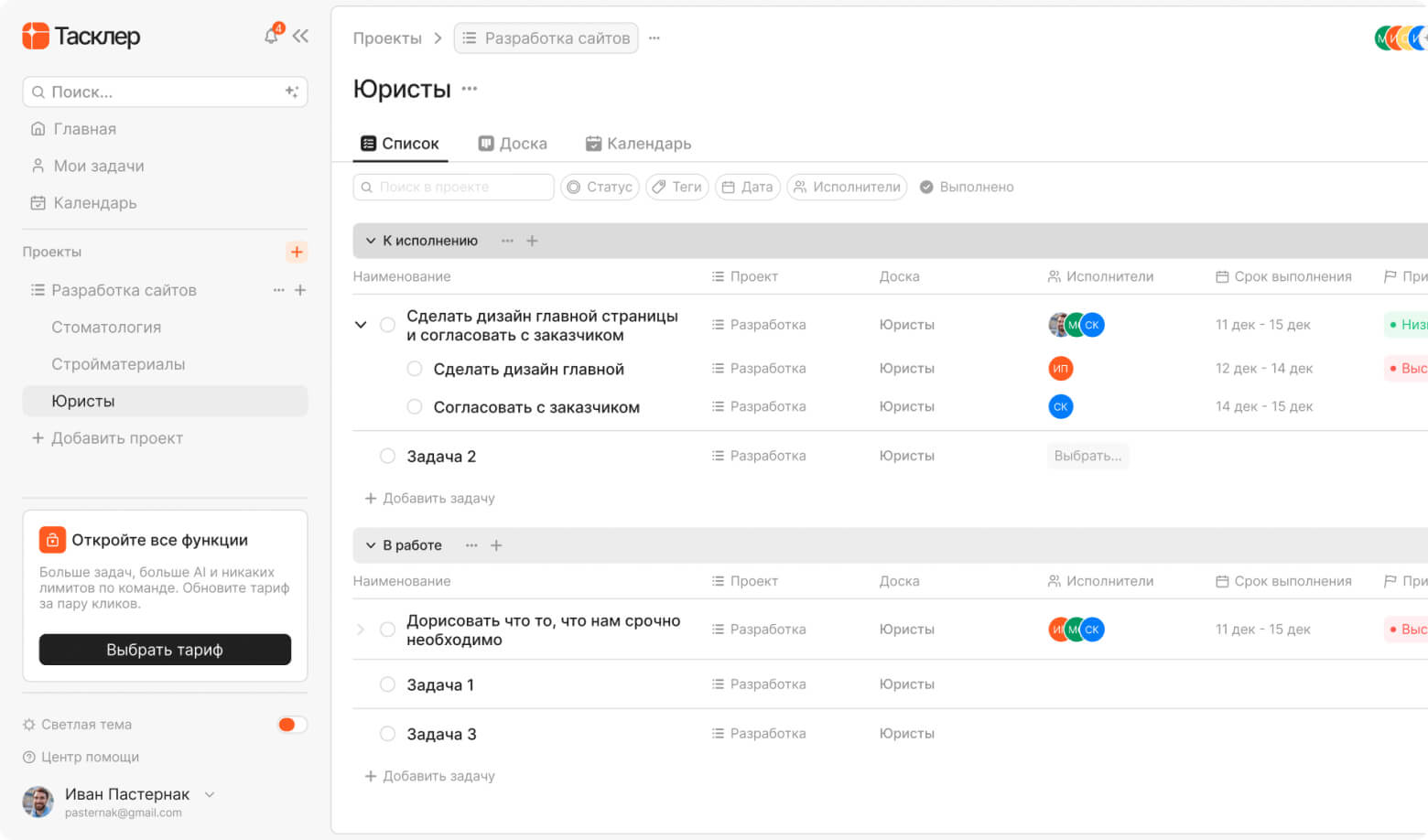
В Тасклер проект — это отдельное рабочее пространство, внутри которого находятся задачи, сроки, статусы, исполнители и весь контекст по конкретному направлению работы. Поэтому один из самых частых сценариев в сервисе — быстро открыть нужный проект и продолжить работу именно в нем.
Обычно нужный проект открывают через боковое меню, где находится список проектов. Если проектов становится больше, дополнительно помогает поиск по интерфейсу. Эта статья покажет, как быстро находить и открывать нужный проект, не тратя время на лишнюю навигацию.
Если вы только начинаете работать в сервисе, сначала откройте статьи «Что такое проект в Тасклер» и «Обзор интерфейса Тасклер».
Где находятся проекты в Тасклер
Проекты в Тасклер обычно находятся в боковом меню слева, ниже основных разделов навигации. Именно там вы видите список рабочих пространств, между которыми можно быстро переключаться.
Через список проектов удобно:
- открыть нужное направление работы
- переключиться между клиентами или задачами команды
- быстро вернуться к текущему процессу
- не смешивать разные блоки задач в одном экране
Если вы хотите лучше понять логику левой навигации, полезно прочитать статью «Что находится в боковом меню».
Как понять, что вы находитесь именно в проекте
Когда вы открываете проект, в центральной части экрана появляется его рабочее пространство. Обычно внутри проекта вы видите:
- название проекта
- задачи внутри проекта
- переключение между списком, доской и календарем
- фильтры и поиск
- кнопку создания новой задачи
Если вы видите задачи, относящиеся к одному направлению работы, и на экране отображается название проекта, значит вы открыли именно проект, а не общий раздел навигации.
Как открыть нужный проект пошагово
Обычно открыть проект в Тасклер можно за несколько секунд. Ниже — самый простой и рабочий сценарий.
Шаг 1. Перейдите к боковому меню
Сначала посмотрите на левую часть интерфейса. Именно там обычно находится основная навигация по сервису и список проектов.
Если вы пока путаетесь в расположении разделов, откройте статью «Где найти проекты, мои задачи и календарь».
Шаг 2. Найдите нужный проект в списке
Просмотрите список проектов и найдите название того проекта, который вам нужен. Если проекты названы понятно, это обычно занимает минимум времени.
Хорошо читаются такие названия:
- Маркетинг
- Контент
- Клиент: Альфа
- Личные рабочие задачи
- Запуск рекламы
Если проекты названы слишком общо, ориентироваться становится сложнее. В этом случае полезно пересмотреть структуру через статью «Как создать новый проект».
Шаг 3. Нажмите на название проекта
После выбора нужного проекта просто откройте его. В центральной части интерфейса появится его рабочее пространство, и вы сразу сможете продолжить работу с задачами внутри него.
Шаг 4. Убедитесь, что открыт нужный контекст
После открытия проекта полезно быстро проверить:
- совпадает ли название проекта
- те ли задачи вы видите
- правильное ли представление открыто — список, доска или календарь
- не перепутан ли проект с другим похожим названием
Если все совпадает, можно продолжать работу.
Как открыть проект быстрее, если их много
Когда проектов становится больше, ручной поиск в боковом меню может занимать больше времени. В этом случае удобнее использовать поиск по интерфейсу.
Поиск помогает быстро найти проект по:
- названию клиента
- названию направления
- части названия проекта
- ключевому слову
Для этого используйте статью «Как пользоваться поиском в интерфейсе».
Когда удобно открывать проект через поиск
Поиск особенно полезен, если:
- у вас много проектов
- названия похожи между собой
- вы не хотите листать длинный список вручную
- нужно быстро перейти в нужный проект по ключевому слову
- вы работаете сразу с несколькими клиентами или направлениями
Например, если в системе много клиентских проектов, искать нужный проект по названию клиента часто быстрее, чем прокручивать меню глазами.
Чем проект отличается от «Моих задач»
Иногда пользователи ищут проект, хотя на самом деле им нужен личный список задач. Это разные сценарии, и важно их не путать.
Проект — это общее рабочее пространство по направлению работы.
Мои задачи — это личный срез задач, которые относятся конкретно к вам.
Проще говоря:
- если вам нужен контекст клиента, команды или направления — открывайте проект
- если вам нужно посмотреть, что делать лично вам сегодня — открывайте «Мои задачи»
Подробнее — в статье «Что такое раздел “Мои задачи”» (.
Что делать после открытия проекта
После того как вы открыли нужный проект, дальнейшие действия зависят от того, что именно вы хотите сделать.
Чаще всего после открытия проекта пользователь:
- создает новую задачу
- открывает уже существующую задачу
- переключает проект в список, доску или календарь
- использует фильтры или поиск
- проверяет сроки и статусы задач
- назначает исполнителей
То есть открыть проект — это, как правило, не цель сама по себе, а начало следующего рабочего действия.
Как понять, что вы открыли не тот проект
Иногда в системе есть несколько похожих проектов, и можно случайно зайти не туда. Обычно это становится заметно по одному из признаков:
- задачи внутри не похожи на ожидаемые
- название проекта отличается от нужного
- статусы или структура не те
- внутри нет нужных карточек
- открыт другой клиент или направление
Если это произошло, просто вернитесь к списку проектов и откройте правильный. Если проекты постоянно путаются, стоит улучшить названия и структуру через статью «Как организовать задачи внутри проекта».
Что делать, если нужный проект не находится
Если вы не видите нужный проект сразу, проверьте несколько вариантов.
Проверьте список проектов внимательнее
Иногда проект есть в боковом меню, но вы его просто пролистнули слишком быстро.
Используйте поиск
Это самый быстрый способ проверить, существует ли проект в системе. Используйте статью «Как пользоваться поиском в интерфейсе».
Проверьте название
Возможно, проект называется немного иначе, чем вы ожидаете.
Убедитесь, что проект вообще создан
Если проекта еще нет, его нужно создать. Для этого откройте «Как создать новый проект».
Как быстрее запомнить, какой проект открывать
Если вы работаете с несколькими проектами одновременно, полезно запомнить простую логику:
- проекты открывают, когда нужен общий контекст работы
- мои задачи открывают, когда нужен личный фокус
- календарь открывают, когда нужно смотреть сроки
Если держать это различие в голове, путаницы становится меньше.
Частые ошибки при открытии проекта
Вот что чаще всего мешает быстро открывать нужные проекты.
Путают проект и задачу
Пользователь ищет в меню конкретную задачу, хотя там находятся проекты.
Путают проект и «Мои задачи»
Вместо проекта открывают личный раздел и не находят нужный контекст.
Не используют поиск
При большом количестве проектов это сильно замедляет работу.
Проекты названы слишком общо
Из-за этого сложно быстро понять, куда именно заходить.
Открывают похожий проект по ошибке
Особенно часто бывает, если проекты отличаются только одной частью названия.
Как понять, что вы уже хорошо ориентируетесь в проектах
Можно считать, что вы уже уверенно ориентируетесь в проектах Тасклер, если:
- быстро находите нужный проект в боковом меню
- понимаете, когда лучше использовать поиск
- не путаете проекты с моими задачами
- легко переходите из проекта к задачам внутри него
- без лишней проверки понимаете, тот ли проект открыт
Если открыть нужный проект для вас занимает буквально несколько секунд, значит рабочая структура уже стала понятной.
Итог
Открыть нужный проект в Тасклер обычно можно через боковое меню или через поиск по интерфейсу. Если проекты названы понятно и структура выстроена аккуратно, переход в нужное рабочее пространство занимает минимум времени.
Лучше всего использовать проекты как основной контекст работы по направлениям, клиентам и процессам, а поиск — как быстрый способ находить нужный проект, когда их становится больше.