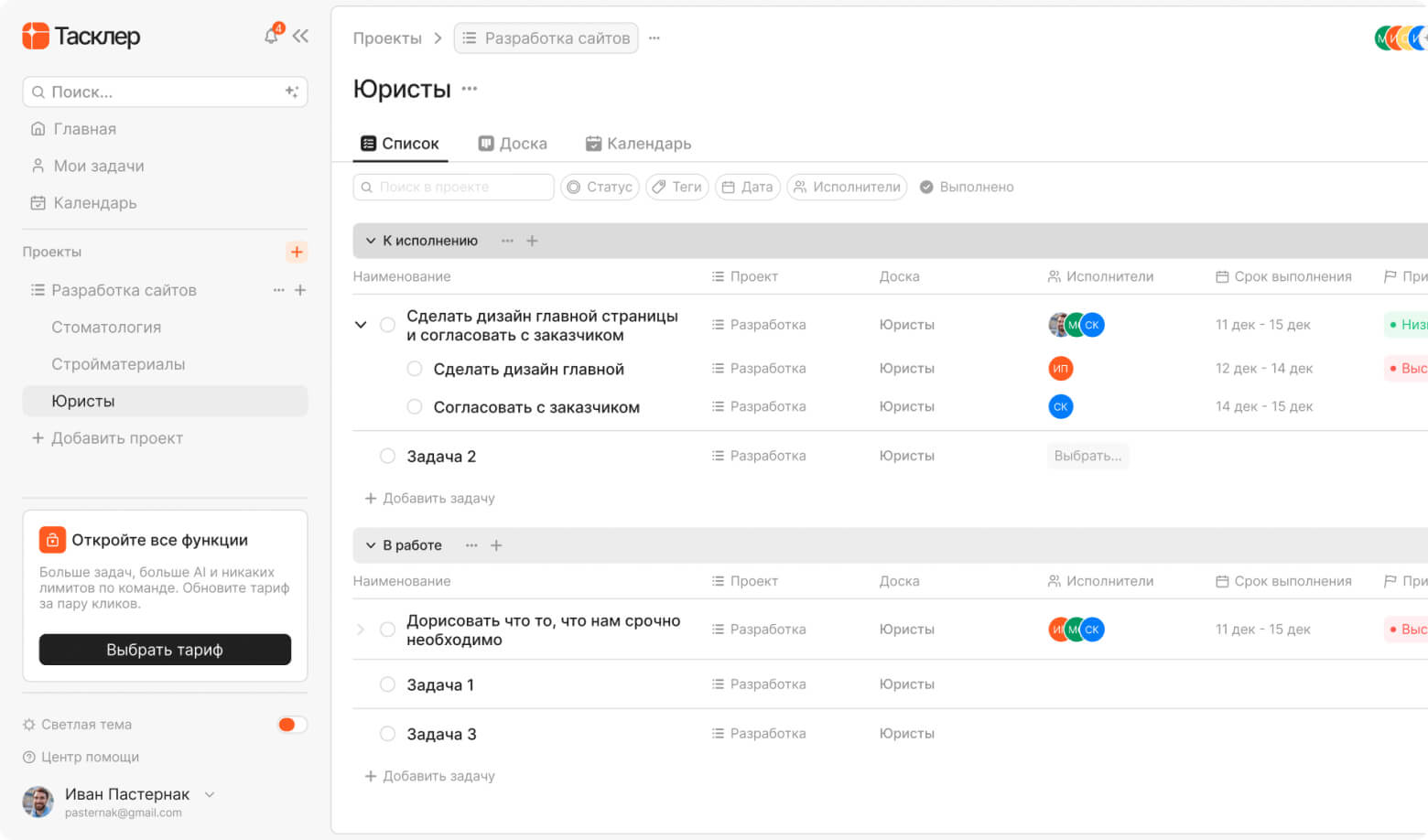
Интерфейс Тасклер устроен так, чтобы пользователь мог быстро перейти к проектам, задачам, календарю и личному планированию без лишних действий. Даже если вы только начали работать в сервисе, основные разделы читаются довольно понятно: слева находятся ключевые области навигации, в центре — основное рабочее пространство, а внутри задач открывается подробная карточка с полями и комментариями.
Эта статья поможет быстро понять, где что находится в Тасклер и как ориентироваться в интерфейсе без путаницы.
Если вы только начинаете работать в сервисе, сначала откройте статьи «Что такое Тасклер и для кого он подходит» и «Быстрый старт: как начать работу в Тасклер за 10 минут».
Из чего состоит интерфейс Тасклер
Если смотреть на интерфейс в целом, Тасклер можно разделить на несколько основных зон:
- боковое меню навигации
- центральная рабочая область
- представления задач внутри проекта
- карточка задачи
- верхняя панель с действиями, поиском и переключением режимов
Каждая из этих зон отвечает за свою часть работы. Благодаря этому можно не искать нужные действия по всему экрану, а быстро понимать, где находится навигация, где сами задачи и где подробная информация по каждой карточке.
Боковое меню: главная навигация по сервису
Слева в интерфейсе находится боковое меню. Это основная точка входа в разделы Тасклер. Через него пользователь быстро переключается между личной работой, календарем и проектами.
Обычно в боковом меню находятся:
- Главная
- Мои задачи
- Календарь
- список проектов
- служебные разделы или доступ к дополнительным действиям
Боковое меню особенно важно, потому что через него пользователь чаще всего перемещается по сервису в течение дня.
Раздел «Главная»
Раздел «Главная» — это стартовая точка, откуда пользователь может быстро перейти к основным сценариям работы. В зависимости от логики продукта этот экран может использоваться как обзорная страница, вход в рабочее пространство или точка быстрого доступа к важным разделам.
Если вы хотите быстро войти в работу, обычно именно с этого экрана удобно перейти к проектам, задачам или своему списку дел.
Раздел «Мои задачи»
Раздел «Мои задачи» нужен для личного фокуса. Здесь пользователь видит задачи, которые относятся к нему, и может быстро оценить свою текущую загрузку.
Обычно задачи здесь группируются по времени, например:
- сегодня
- завтра
- эта неделя
- другие задачи
Этот раздел особенно полезен, если вы хотите не просматривать весь проект, а сразу увидеть, что именно требует внимания лично от вас.
Подробнее о нем читайте в статье «Что такое раздел “Мои задачи”».
Раздел «Календарь»
Раздел «Календарь» показывает задачи в привязке ко времени. Он помогает видеть дедлайны, планировать день и неделю и не терять задачи со сроками.
Календарь особенно удобен, если в работе много задач с датами или если вы хотите планировать загрузку визуально.
Если хотите подробнее разобраться, как он работает, откройте статью «Как работает список, доска и календарь».
Список проектов
Ниже в боковом меню обычно располагаются проекты. Каждый проект — это отдельное рабочее пространство, внутри которого хранятся задачи, статусы, сроки и обсуждение по конкретному направлению.
Проекты позволяют разделять работу по клиентам, отделам, направлениям или отдельным инициативам. Если проектов несколько, боковое меню помогает быстро переключаться между ними.
Если вы только начинаете выстраивать структуру, полезно открыть статью «Как создать первый проект».
Центральная рабочая область
Центр интерфейса — это основная область работы. Именно здесь пользователь видит список задач, доску, календарь проекта или личные задачи — в зависимости от того, какой раздел и формат просмотра открыт.
Центральная область — это место, где происходят основные действия:
- просмотр задач
- создание новых задач
- переключение между представлениями
- работа со статусами
- фильтрация и поиск
- переход в карточку задачи
Если боковое меню отвечает за навигацию, то центральная область отвечает уже за саму работу.
Проект внутри интерфейса
Когда вы открываете проект, в центральной части экрана появляется его рабочее пространство. Внутри проекта пользователь обычно видит:
- название проекта
- кнопки переключения представления
- список или доску задач
- фильтры
- поиск
- действия по созданию новых задач
Именно внутри проекта выполняется основная часть работы: постановка задач, изменение статусов, контроль сроков и взаимодействие с командой.
Представления проекта: список, доска, календарь
В Тасклер проект можно смотреть в нескольких представлениях. Это важно для навигации, потому что один и тот же набор задач можно анализировать по-разному.
Список
Подходит для структурного обзора и быстрой работы с большим количеством задач. В списке удобно видеть задачи по статусам, проектам и срокам.
Доска
Подходит для визуального контроля этапов. Обычно задачи распределяются по колонкам в зависимости от статуса.
Календарь
Подходит для планирования по датам. Здесь удобно отслеживать дедлайны и смотреть задачи по неделям или месяцам.
Подробнее читайте в статье «Как работает список, доска и календарь».
Верхняя панель внутри рабочего экрана
В верхней части интерфейса обычно находятся элементы быстрого управления. В зависимости от раздела это могут быть:
- поиск
- фильтры
- переключение представления
- действия по созданию задачи
- настройки конкретного экрана
Верхняя панель нужна для того, чтобы пользователь мог быстро изменить способ просмотра задач и не тратил время на лишние переходы по интерфейсу.
Поиск и фильтры
Когда задач становится больше, пользователю уже неудобно искать их вручную глазами. Для этого в интерфейсе Тасклер используются поиск и фильтры.
С их помощью можно находить задачи:
- по названию
- по исполнителю
- по статусу
- по тегам
- по дате
- по признаку выполнения
О поиске подробнее читайте в статье «Как искать задачи в Тасклер».
Карточка задачи
Когда пользователь открывает задачу, появляется карточка задачи — отдельная область с подробной информацией. Это одна из самых важных частей интерфейса, потому что именно здесь происходит основная работа с конкретной задачей.
В карточке обычно доступны:
- название задачи
- описание
- статус
- исполнитель
- срок выполнения
- приоритет
- теги
- подзадачи
- комментарии
- история изменений
- AI-функции, если они подключены
Если вы хотите глубже разобраться в устройстве карточки, откройте статью «Какие поля есть в карточке задачи».
Комментарии и история внутри задачи
Внутри карточки задачи обычно есть правая или нижняя часть, связанная с обсуждением и историей работы. Это помогает сохранять контекст прямо рядом с задачей, а не выносить его в мессенджеры.
Здесь можно:
- оставлять комментарии
- уточнять задачу
- фиксировать решения
- смотреть историю изменений
О комментариях подробнее читайте в статье «Как оставлять комментарии в задаче».
Личный и проектный сценарий работы
Интерфейс Тасклер поддерживает два основных сценария работы:
Личный сценарий
Пользователь работает через:
- Мои задачи
- Календарь
- личный список дел
- собственные дедлайны
Проектный сценарий
Пользователь работает через:
- проекты
- общие задачи команды
- статусы
- исполнителей
- обсуждение внутри карточек
Это удобно, потому что в течение одного дня можно и вести общий проект, и одновременно контролировать личную загрузку.
Как быстрее ориентироваться в интерфейсе
Чтобы быстрее привыкнуть к интерфейсу Тасклер, полезно использовать простой маршрут:
- открыть нужный проект
- выбрать представление
- найти нужную задачу
- открыть карточку
- изменить нужные поля
- вернуться к списку или доске
- проверить личные задачи и дедлайны
Через несколько дней работы эта логика становится естественной, и интерфейс начинает читаться очень быстро.
Что делать, если в интерфейсе пока трудно ориентироваться
Если вы только начали пользоваться сервисом, не нужно пытаться освоить сразу все разделы. Лучше идти по простому сценарию:
- сначала понять боковое меню
- потом открыть проект
- затем посмотреть список, доску и календарь
- после этого поработать с карточкой задачи
- и только потом глубже использовать фильтры, теги и планирование
Это самый спокойный способ освоить интерфейс без перегруза.
Частые ошибки при первом знакомстве с интерфейсом
Вот что чаще всего вызывает путаницу у новых пользователей.
Пытаются сразу использовать все разделы
Лучше сначала освоить 2–3 базовых сценария: проект, задачи и личное планирование.
Не понимают разницу между проектом и задачей
Проект — это контейнер работы, задача — конкретное действие внутри него.
Не используют «Мои задачи»
Из-за этого сложнее увидеть личный фокус и текущую загрузку.
Путают представления проекта
Список, доска и календарь показывают одни и те же задачи, но в разной логике.
Слишком редко открывают карточку задачи
Из-за этого работа остается на уровне поверхностного списка без деталей.
Как понять, что вы уже ориентируетесь в интерфейсе
Можно считать, что вы освоились в интерфейсе Тасклер, если:
- быстро находите нужный проект
- понимаете, где ваши личные задачи
- можете переключаться между списком, доской и календарем
- без труда открываете и редактируете карточку задачи
- используете поиск и фильтры по необходимости
- понимаете, где смотреть сроки, статусы и исполнителей
Если это уже получается без лишнего поиска по экрану, значит интерфейс стал для вас рабочим инструментом.
Итог
Интерфейс Тасклер построен вокруг понятной логики: слева — навигация, в центре — рабочее пространство, внутри задач — подробная карточка с полями и обсуждением. Такая структура помогает быстро переходить от общего обзора к конкретной работе и не теряться даже при большом количестве задач.
Лучше всего знакомиться с интерфейсом поэтапно: сначала освоить основные разделы, затем научиться работать с проектами и задачами, а потом уже подключать фильтры, теги и более глубокое планирование.