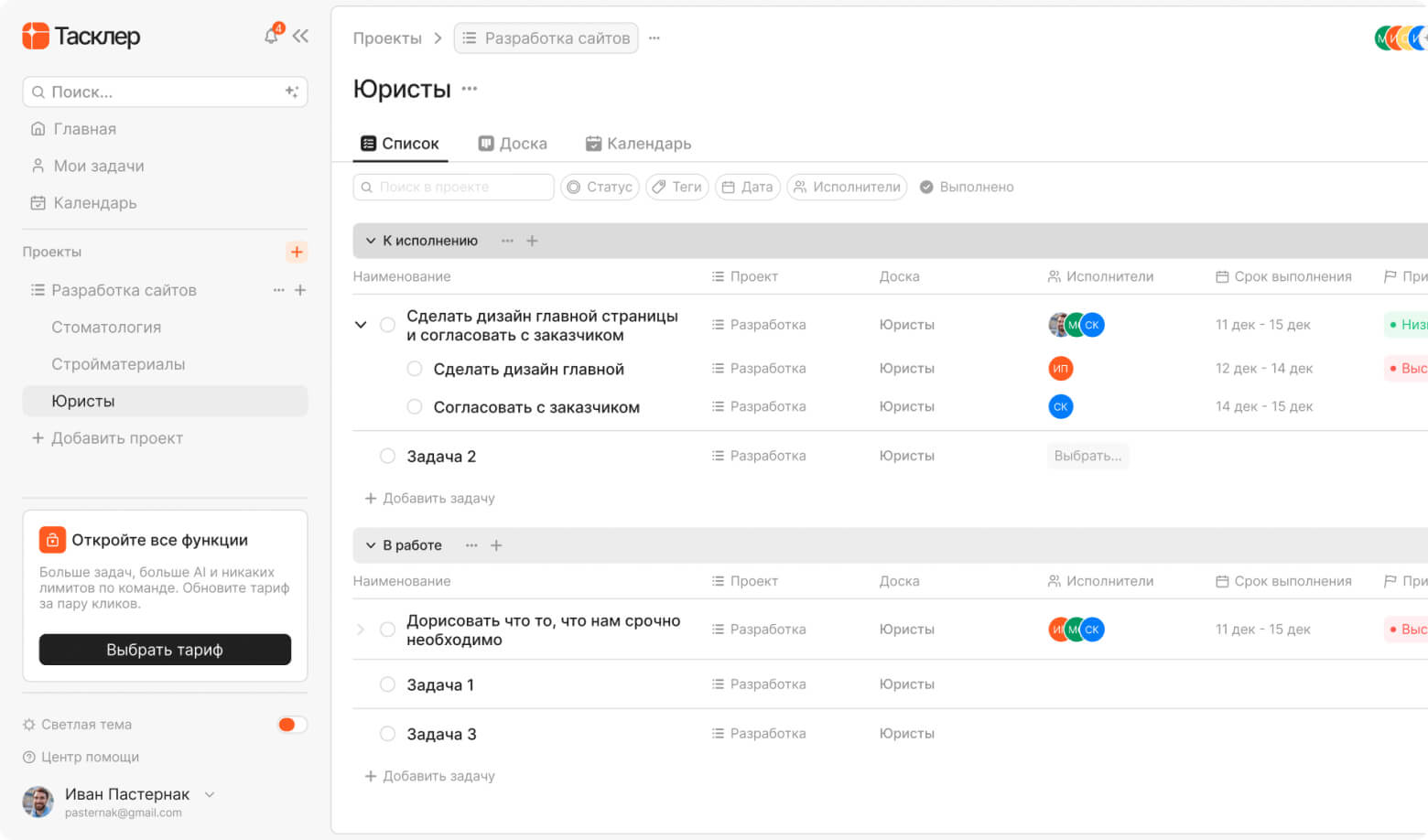
Если вы впервые открыли Тасклер, начать работу можно очень быстро. Для старта не нужно долго разбираться в интерфейсе или настраивать сложные процессы. Достаточно создать проект, добавить первую задачу, указать срок, назначить исполнителя и выбрать удобный формат просмотра.
Эта инструкция поможет вам запустить работу в Тасклер примерно за 10 минут и сразу перейти к реальным задачам.
Если вы еще не знакомы с сервисом, сначала откройте статью «Что такое Тасклер и для кого он подходит».
Что вы получите после быстрого старта
После выполнения шагов из этой инструкции у вас уже будет готовая базовая структура для работы в Тасклер:
- создан первый проект
- добавлена первая задача
- заполнены основные поля задачи
- назначен исполнитель
- поставлен срок выполнения
- добавлены подзадачи
- выбран удобный формат просмотра задач
- понятен следующий шаг для личной или командной работы
Это минимальный, но достаточный набор, чтобы начать пользоваться сервисом без хаоса.
Шаг 1. Создайте первый проект
Начните с проекта. Проект в Тасклер — это рабочее пространство внутри выбранного направления, клиента или команды, где будут находиться ваши задачи.
Обычно первый проект создают под один из сценариев:
- работа с конкретным клиентом
- внутренние задачи команды
- личные рабочие задачи
- запуск отдельного направления или процесса
Для старта выберите самое понятное название, например:
- Разработка сайта
- Маркетинг
- Личные задачи
- Юристы
- Подготовка запуска
Если нужен более подробный разбор, откройте статью «Как создать первый проект».
Шаг 2. Добавьте первую задачу
После создания проекта добавьте первую задачу. Лучше не начинать со слишком общей формулировки вроде «Сделать все по проекту». На старте удобнее заводить конкретные задачи, которые можно выполнить и проверить.
Примеры хороших первых задач:
- Сделать дизайн главной страницы
- Подготовить договор для клиента
- Собрать лендинг
- Написать тексты для сайта
- Провести созвон с командой
Если хотите подробнее разобраться в логике постановки задач, откройте статью «Как создать задачу».
Шаг 3. Заполните карточку задачи
Чтобы задача была понятной и полезной в работе, сразу заполните основные поля карточки. В Тасклер для этого используются:
- название задачи
- описание
- статус
- исполнители
- срок выполнения
- приоритет
- теги
Даже если вы работаете один, карточку лучше заполнять не формально, а с расчетом на то, что вы вернетесь к задаче позже и быстро поймете, что именно нужно сделать.
Более подробно это разобрано в статье «Какие поля есть в карточке задачи».
Шаг 4. Укажите статус задачи
Сразу задайте статус, чтобы понимать текущее состояние работы. В Тасклер статусы помогают видеть, на каком этапе находится задача: к исполнению, в работе, выполнено и другие этапы внутри проекта.
На старте можно использовать простую схему:
- К исполнению
- В работе
- Выполнено
Если хотите глубже настроить процесс, откройте статью «Что такое статусы в Тасклер».
Шаг 5. Назначьте исполнителя
Если вы работаете в команде, сразу назначьте ответственного за задачу. Это один из самых важных шагов, потому что без исполнителя задача легко превращается в «общее дело», за которое никто не отвечает.
Если вы работаете один, все равно полезно понимать, что в задаче можно закрепить ответственность и в будущем подключить коллег.
Подробная инструкция есть в статье «Как назначить исполнителя».
Шаг 6. Поставьте срок выполнения
Следующий шаг — указать дедлайн. Срок выполнения помогает не только планировать нагрузку, но и выводить задачу в календарь и в личные блоки по времени: сегодня, завтра, эта неделя.
Даже примерная дата лучше, чем ее отсутствие. Без срока задача часто остается в проекте, но не двигается вперед.
О том, как это работает, читайте в статье «Как поставить срок выполнения».
Шаг 7. Выберите приоритет и добавьте теги
Приоритет помогает быстро понять, что важно сделать в первую очередь, а теги — группировать задачи по направлению, типу или этапу работы.
Для быстрого старта достаточно простой логики:
- высокий приоритет — срочно и важно
- средний приоритет — плановая задача
- низкий приоритет — можно выполнить позже
Теги удобно использовать для маркировки задач, например:
- Дизайн
- Разработка
- Контент
- Клиент
- Документы
Подробнее смотрите в статьях «Как выбрать приоритет» и «Как добавить теги».
Шаг 8. Разбейте большую задачу на подзадачи
Если задача состоит из нескольких шагов, не оставляйте ее в одном общем виде. Разделите ее на подзадачи, чтобы проще контролировать процесс и не терять промежуточные действия.
Например, задачу «Сделать дизайн главной страницы» можно разбить так:
- собрать референсы
- подготовить первый экран
- сделать структуру блоков
- согласовать макет
- внести правки
Такой подход делает работу понятнее и для одного человека, и для команды.
Подробнее – в статье «Как добавить подзадачу».
Шаг 9. Посмотрите задачи в удобном формате
После создания первой задачи полезно сразу переключиться между представлениями и посмотреть, какой формат работы вам подходит больше.
В Тасклер есть несколько основных представлений:
- список — для структурного обзора задач
- доска — для визуального контроля этапов
- календарь — для планирования по датам и срокам
Если вы ведете проект по этапам, часто удобнее работать через доску. Если важнее дедлайны — через календарь. Если нужен быстрый обзор и редактирование — через список.
Откройте статью «Как работает список, доска и календарь».
Шаг 10. Откройте раздел «Мои задачи»
Даже если вы только начали работать в Тасклер, полезно сразу посмотреть раздел «Мои задачи». Там собраны личные задачи пользователя по логическим группам: сегодня, завтра, эта неделя и другие задачи.
Этот раздел помогает быстро понять, что именно требует внимания прямо сейчас, и подходит как для личного планирования, так и для контроля своей загрузки в команде.
Подробнее – в статье «Что такое раздел “Мои задачи”».
Как начать работу в Тасклер с AI
Если хотите ускорить запуск, можно использовать AI-функции внутри сервиса. Они помогают быстрее оформлять задачи и планировать работу без долгого ручного заполнения.
В Тасклер AI можно использовать для того, чтобы:
- заполнить карточку задачи
- сгенерировать подзадачи
- получить краткое резюме
- составить план на день
Это особенно удобно, когда вы переносите большой объем работы в новый сервис или хотите быстро оформить задачи в понятной структуре.
Для этого откройте статьи «Как заполнить карточку задачи с AI» и «Как составить план на сегодня с AI».
Быстрый старт для команды
Если вы запускаете Тасклер не один, а вместе с коллегами, после базовой настройки стоит сделать еще 3 шага:
Этого уже достаточно, чтобы команда начала работать в едином процессе и не теряла задачи в чатах.
Быстрый старт для тех, кто переезжает из таблиц
Если у вас уже есть задачи в Excel или Google Sheets, не обязательно переносить все вручную. Тасклер поддерживает импорт, поэтому старт можно сделать заметно быстрее.
Для этого используйте инструкции:
Если вы переезжаете из другого сервиса, откройте раздел «Переезд на Тасклер».
Частые ошибки при быстром старте
Чтобы быстрее начать работу в Тасклер, важно не усложнять запуск. Вот самые частые ошибки, которых лучше избежать:
Слишком общие названия задач
Плохо: «Продвинуть проект»
Лучше: «Подготовить структуру главной страницы»
Слишком много статусов на старте
Не стоит сразу создавать сложную систему. Для первого запуска достаточно базовых статусов.
Отсутствие сроков
Если не поставить дедлайн, задача может долго оставаться без движения.
Отсутствие исполнителя
В командной работе это почти всегда приводит к размытию ответственности.
Попытка настроить все идеально с первого дня
Лучше начать с простой структуры, а потом дорабатывать ее по мере реальной работы.
Оптимальный сценарий быстрого старта
Если собрать все в одном порядке, быстрый старт в Тасклер выглядит так:
Если пройти эти шаги, у вас уже будет рабочая основа для личной или командной работы.
Итог
Начать работу в Тасклер действительно можно за 10 минут, если не пытаться сразу настроить все идеально. Для старта достаточно создать проект, добавить первую задачу, указать исполнителя и срок, разбить работу на подзадачи и выбрать удобный формат просмотра.
Такой запуск помогает быстро перейти от знакомства с интерфейсом к реальной работе и уже в первый день использовать Тасклер как полноценный инструмент для управления задачами.