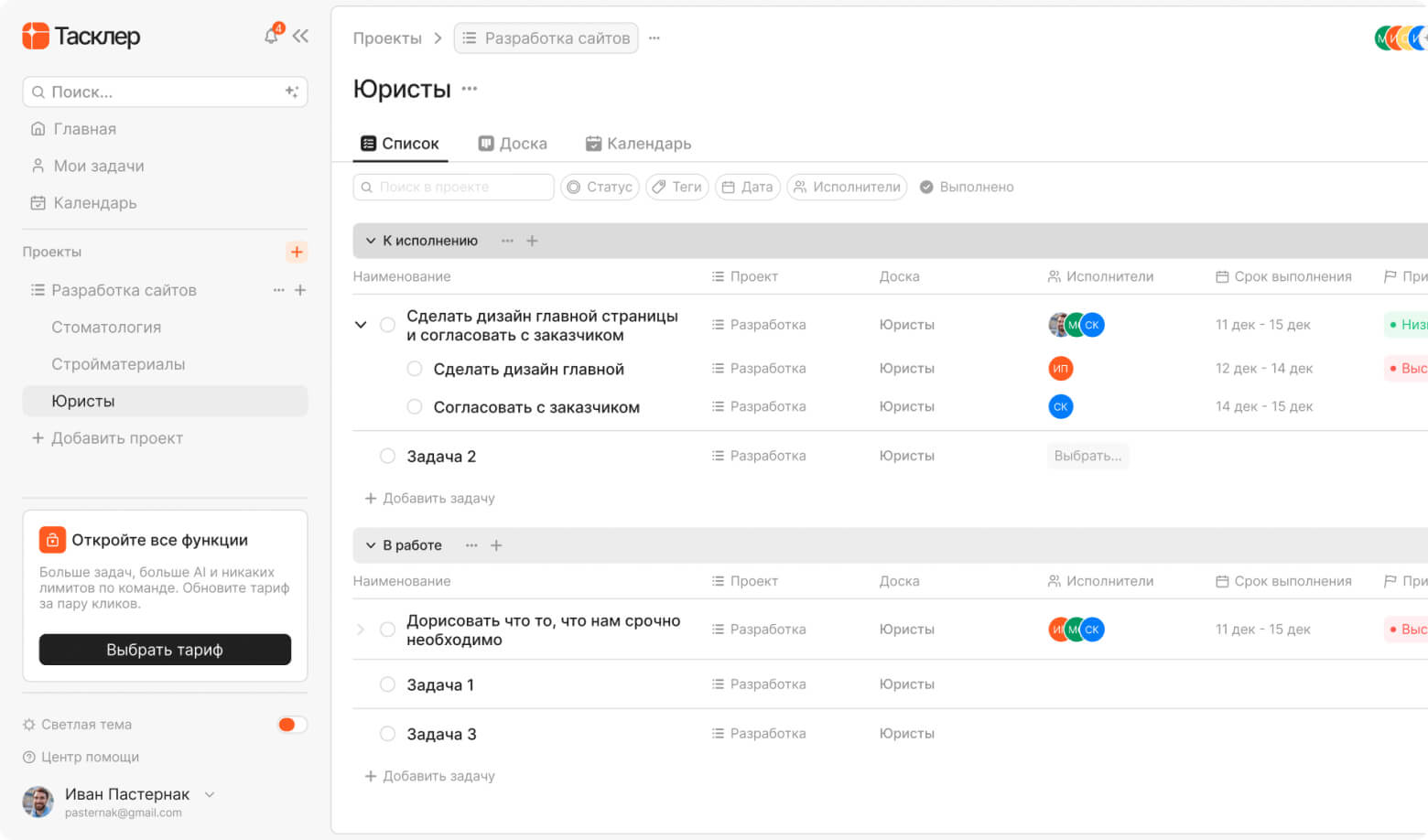
Когда задач в Тасклер становится больше, просматривать их вручную становится неудобно. В одном проекте может быть десятки карточек, в нескольких проектах – еще больше. В такой ситуации главными инструментами навигации становятся поиск и фильтры.
Поиск помогает быстро найти конкретную задачу, если вы знаете, что ищете.
Фильтры помогают показать нужную группу задач — например, только активные, только по конкретному исполнителю, только со сроком на этой неделе или только с нужным тегом.
Если вы только начинаете работать в сервисе, сначала полезно прочитать статьи «Как пользоваться поиском в интерфейсе» и «Как организовать задачи внутри проекта».
Зачем нужны поиск и фильтры
Когда задач немного, можно находить нужные карточки глазами. Но как только появляется несколько проектов, сроки, исполнители и статусы, ручной просмотр начинает занимать слишком много времени.
Поиск и фильтры помогают:
- быстрее находить нужные задачи
- не пролистывать длинные списки вручную
- видеть только актуальную работу
- отделять завершенные задачи от активных
- быстро переключаться между разными срезами проекта
- понимать, где есть перегрузка, просрочки или зависшие этапы
Проще говоря, они нужны для того, чтобы работать с задачами не хаотично, а целенаправленно.
Чем поиск отличается от фильтров
Это важное различие.
Поиск нужен, когда вы хотите найти что-то конкретное.
Например:
- задачу по названию
- карточку по ключевому слову
- задачу, где встречается понятный фрагмент формулировки
Фильтры нужны, когда вы хотите увидеть не одну задачу, а целую группу задач по определенному признаку.
Например:
- все задачи в работе
- все задачи по конкретному исполнителю
- все задачи с дедлайном на этой неделе
- все выполненные задачи
- все задачи с тегом “Дизайн”
То есть:
- поиск = найти конкретное
- фильтры = собрать нужную выборку
Когда использовать поиск
Поиск особенно полезен, если вы:
- знаете часть названия задачи
- хотите быстро открыть конкретную карточку
- проверяете, есть ли уже такая задача
- не хотите вручную просматривать весь список
- ищете задачу в большом проекте
Например, поиск удобен для запросов:
- лендинг
- договор
- клиент
- аналитика
- Telegram
- дизайн
Если задачи названы понятно, поиск работает заметно лучше. Поэтому здесь сильно помогают статьи «Как создать задачу» и «Как изменить название задачи».
Как искать задачи пошагово
Шаг 1. Откройте список задач или нужный проект
Сначала перейдите в тот проект или рабочее пространство, где вы хотите найти задачу. Если вам нужен более общий поиск по интерфейсу, используйте основную строку поиска.
Шаг 2. Введите ключевое слово
Введите слово или фразу, которая есть в названии или понятном контексте задачи.
Лучше искать по:
- названию задачи
- части формулировки
- понятному рабочему слову
- названию клиента или направления
Шаг 3. Просмотрите результаты
После ввода запроса Тасклер покажет подходящие задачи. На этом этапе важно быстро понять, какая карточка вам нужна.
Шаг 4. Откройте нужную задачу
Когда нашли нужную карточку, откройте ее и переходите к работе.
Когда использовать фильтры
Фильтры полезны, когда вам нужен не один точный результат, а целый рабочий срез.
Они особенно помогают, если вы хотите увидеть:
- все активные задачи
- только задачи в определенном статусе
- задачи конкретного исполнителя
- задачи с дедлайнами на нужный период
- задачи по тегу
- только выполненные карточки или наоборот только невыполненные
Фильтры хорошо работают, когда нужно быстро “разрезать” проект на понятные группы и убрать лишний шум.
Какие фильтры особенно полезны в MVP
Для первых пользователей MVP чаще всего достаточно пяти базовых фильтров:
- по статусу
- по тегам
- по дате
- по исполнителю
- по признаку выполнения
Именно они закрывают почти все повседневные сценарии поиска нужных задач.
Как фильтровать задачи по статусу
Фильтр по статусу помогает быстро показать задачи по текущему этапу работы.
Например, через него удобно смотреть:
- все задачи К исполнению
- все задачи В работе
- все задачи На согласовании
- все задачи Выполнено
Это особенно полезно, если вы хотите быстро понять:
- что уже взято в работу
- что зависло
- что ждет проверки
- что можно не держать в активном фокусе
Чтобы этот фильтр был полезен, важно, чтобы статусы в проекте использовались последовательно. Для этого откройте статью «Что такое статусы в Тасклер».
Как фильтровать задачи по тегам
Фильтр по тегам нужен, когда задачи внутри проекта дополнительно размечены по смыслу.
Например, через него удобно смотреть:
- все задачи по дизайну
- все задачи по контенту
- все клиентские карточки
- все задачи на согласовании
- все задачи по конкретному каналу
Фильтрация по тегам особенно полезна в больших проектах, где внутри одного пространства много разных типов работы.
Чтобы теги действительно помогали, а не создавали хаос, откройте статью «Как добавить теги».
Как фильтровать задачи по дате
Фильтр по дате помогает смотреть задачи через сроки и дедлайны.
Например, можно быстро выделить:
- задачи на сегодня
- задачи на завтра
- задачи на эту неделю
- просроченные задачи
- задачи на конкретный период
Это один из самых полезных фильтров для ежедневного планирования и контроля загрузки.
Чтобы он работал корректно, у задач должны быть заполнены сроки. Полезная статья: «Как поставить срок выполнения».
Как фильтровать задачи по исполнителю
Фильтр по исполнителю особенно полезен в командной работе. Он помогает быстро увидеть, какие задачи относятся к конкретному участнику.
Через него удобно смотреть:
- задачи одного сотрудника
- свою личную нагрузку
- задачи коллеги по проекту
- распределение ответственности внутри команды
Этот фильтр особенно полезен руководителям, менеджерам и тем, кто ведет несколько людей внутри одного проекта.
Если хотите, чтобы он действительно помогал, важно правильно назначать исполнителей. Для этого откройте статью «Как назначить исполнителя».
Как показать выполненные задачи
Выполненные задачи не всегда нужно удалять из вида навсегда. Иногда их полезно специально показывать, чтобы:
- увидеть прогресс проекта
- проверить, что уже закрыто
- вернуться к старым комментариям и решениям
- оценить объем проделанной работы
Фильтр по выполненным задачам помогает быстро переключаться между активной работой и уже завершенной частью проекта.
Чтобы этот фильтр работал понятно, важно корректно завершать карточки. Полезная статья: «Как отметить задачу выполненной».
Как комбинировать фильтры
Одна из самых полезных вещей в работе с задачами — сочетать фильтры между собой.
Например, можно показать:
- только задачи в работе + только по одному исполнителю
- только задачи по тегу Дизайн + только на эту неделю
- только выполненные задачи + только по конкретному проекту
- только задачи на согласовании + только с ближайшим сроком
Именно в комбинации фильтры начинают особенно сильно экономить время.
Когда фильтры особенно полезны
Фильтры особенно помогают, если:
- в проекте много задач
- вы работаете с командой
- задачи распределены по ролям
- важно быстро контролировать дедлайны
- вы хотите видеть только актуальный срез работы
- нужно быстро убрать лишний шум из интерфейса
Если карточек мало, фильтры могут использоваться реже. Но как только проект растет, без них становится заметно сложнее.
Как поиск и фильтры связаны с проектами
Важно понимать, что поиск и фильтры работают лучше всего внутри уже понятной структуры проекта.
Если проект организован хорошо, то:
- названия задач понятные
- статусы используются последовательно
- исполнители назначены
- сроки стоят там, где нужны
- теги осмысленные
В таком случае и поиск, и фильтры работают намного точнее.
Если структура проекта пока слабая, сначала полезно вернуться к статье «Как организовать задачи внутри проекта».
Как поиск и фильтры связаны с «Моими задачами»
Поиск и фильтры полезны не только внутри проектов, но и в личном разделе.
В «Моих задачах» они помогают:
- быстро находить нужные карточки
- видеть только срочные задачи
- проверять свою загрузку
- смотреть только задачи по определенному сроку
- убирать завершенные задачи из активного фокуса
Если вы хотите лучше понять, как устроен личный рабочий список, откройте статью «Что такое раздел “Мои задачи”».
Частые ошибки при поиске и фильтрации
Вот что чаще всего мешает пользоваться этими инструментами эффективно.
Ищут по слишком общим словам
Например: “работа”, “сделать”, “важно”. Такие слова редко помогают быстро найти нужную карточку.
Ожидают, что фильтры заменят плохую структуру
Если в проекте нет статусов, сроков и нормальных названий, фильтры не смогут полностью исправить хаос.
Не используют фильтры вообще
Из-за этого пользователи тратят слишком много времени на ручной просмотр списка.
Используют теги хаотично
Тогда фильтр по тегам становится менее полезным.
Не закрывают выполненные задачи
Из-за этого проект визуально перегружается и фильтрация становится менее наглядной.
Как понять, что вы используете поиск и фильтры правильно
Можно считать, что вы используете эти инструменты эффективно, если:
- быстро находите нужные карточки
- не тратите время на ручную прокрутку больших списков
- легко собираете нужный рабочий срез проекта
- быстрее понимаете, что важно именно сейчас
- проект читается чище и понятнее
Если после использования поиска и фильтров вы быстрее доходите до нужных задач, значит инструменты работают на вас правильно.
Итог
Поиск и фильтры в Тасклер помогают быстрее находить нужные задачи и смотреть на проект не как на один длинный список, а как на понятную систему с нужными срезами. Поиск нужен, чтобы находить конкретные карточки, а фильтры — чтобы собирать рабочие группы задач по статусу, сроку, тегу, исполнителю или признаку выполнения.
Чем лучше организованы задачи внутри проекта, тем полезнее становятся поиск и фильтры в ежедневной работе.